Votre site affiche « Il y a eu une erreur critique sur ce site » et vous ne savez plus où commencer. Je vous propose une démarche progressive : conserver une sauvegarde, retrouver le changement déclencheur et isoler la cause avant toute correction. Chaque test doit pouvoir être annulé et produire une observation utile.
En bref
Je commence par vérifier une sauvegarde et l’email de récupération, puis je recherche le changement qui a déclenché l’erreur critique WordPress. Je désactive uniquement le composant suspect et consulte le journal PHP si nécessaire, sans afficher les erreurs aux visiteurs. Je contrôle ensuite le site public et désactive le débogage temporaire.
Les vérifications dans l’ordre
- Vérifier la sauvegarde et l’accès de récupération.
- Relever les mises à jour récentes et lire le journal.
- Tester l’extension ou le thème suspect, puis contrôler le site et arrêter le débogage.
Ce que signifie le message d’erreur critique WordPress
Une erreur PHP, pas un diagnostic complet
Ce message apparaît lorsque WordPress intercepte certaines erreurs fatales qui empêchent l’exécution normale du site. Une extension, le thème, un fichier personnalisé ou une incompatibilité avec PHP peut être impliqué. Le message ne désigne pas à lui seul le responsable. Je distingue aussi un écran blanc WordPress d’une page affichant ce message : un écran vide peut nécessiter la lecture des journaux de l’hébergeur.
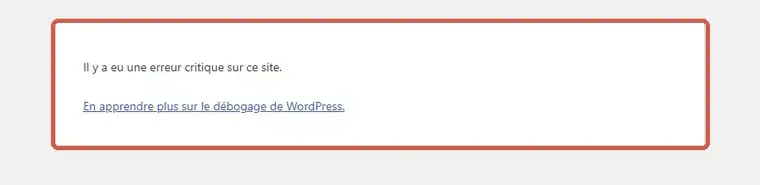
Je note les pages touchées, l’heure du problème et le résultat d’un test en fenêtre privée. Je rapproche ces observations des changements récents.
Sauvegarder avant de tester
Je vérifie une sauvegarde des fichiers et de la base, ainsi que la possibilité de la restaurer. Si le site est déjà cassé, conserver une copie de son état actuel reste utile pour comparer les fichiers et préserver les données récentes. Je privilégie une préproduction pour les essais. Restaurer une ancienne base sur une boutique active peut supprimer des commandes : cette décision demande une vérification spécifique.
Chercher l’email du mode de récupération WordPress
Depuis WordPress 5.2, certaines erreurs fatales déclenchent un email à l’adresse d’administration avec un lien vers le mode de récupération. Je vous conseille de vérifier cette adresse, les indésirables et les éventuelles règles de filtrage. L’absence d’email ne prouve pas l’absence d’erreur : la messagerie du site peut elle-même ne pas fonctionner.
Le message peut indiquer le fichier et l’extension ou le thème concernés. Je conserve ces informations sans publier le lien de récupération. Je vérifie que l’adresse du lien correspond bien au site avant de l’ouvrir. Le lien contient un accès sensible et ne doit pas être transmis dans un espace public.
Le mode de récupération facilite l’accès à l’administration en suspendant le composant fautif dans votre session de récupération. Il ne répare pas automatiquement le site pour les autres visiteurs. Je l’utilise pour lire les informations disponibles, puis je vérifie le comportement public après une désactivation ou une correction effectivement appliquée.
Retrouver ce qui a changé juste avant
Extensions, thème et version de PHP
Je compare la chronologie de la panne aux mises à jour d’extensions et de thème, y compris les mises à jour automatiques. Je vérifie aussi un changement de version de PHP dans l’espace hébergeur. Une extension peut fonctionner avec une version et échouer avec une autre. Je relève les versions exactes et consulte les informations de compatibilité de l’éditeur.
Je vérifie aussi le code personnalisé et teste chaque changement séparément sur une copie. Un retour de version aide au diagnostic, mais ne justifie pas de conserver un composant obsolète ou vulnérable.
Activer un journal sans afficher les erreurs aux visiteurs
Les constantes à contrôler dans wp-config.php
Après sauvegarde, je vérifie les constantes existantes dans wp-config.php, à la racine de WordPress. Il faut modifier leurs valeurs, pas ajouter plusieurs définitions du même nom. Avant la ligne de fin des réglages et le chargement de WordPress, la configuration temporaire peut être :
define( 'WP_DEBUG', true );
define( 'WP_DEBUG_LOG', true );
define( 'WP_DEBUG_DISPLAY', false );
Je garde les valeurs booléennes sans guillemets. WP_DEBUG active le débogage ; WP_DEBUG_LOG autorise l’écriture du journal ; WP_DEBUG_DISPLAY masque l’affichage des erreurs. Je vérifie les droits d’écriture si aucun journal ne se crée, puis je reproduis seulement l’action qui déclenche le problème.
Lire wp-content/debug.log avec précaution
Avec cette configuration, le fichier attendu est wp-content/debug.log. Je recherche les entrées récentes contenant une erreur fatale, le chemin du fichier, la ligne et l’heure. Un avertissement ancien ne suffit pas à expliquer la panne actuelle. Le chemin peut montrer l’extension impliquée sans prouver qu’elle est seule responsable : une interaction avec le thème reste possible.
Le journal peut contenir des informations sensibles. Masquer l’affichage des erreurs ne rend pas ce fichier privé. Je demande à l’hébergeur d’en bloquer l’accès web ou j’utilise un emplacement de journal hors du dossier public. Je ne partage pas le journal brut. Les journaux PHP de l’hébergeur peuvent compléter le diagnostic si WordPress échoue avant son propre enregistrement.
Désactiver une extension sans accès à l’administration
Désactiver depuis l’administration, si elle reste accessible
Après sauvegarde, je clique sur Désactiver sous l’extension suspecte dans Extensions. Je teste une extension à la fois, puis les fonctions concernées. Sans accès à l’administration, je passe au renommage du dossier.
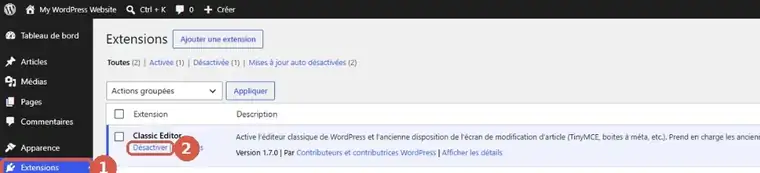
Renommer uniquement le dossier concerné
Par FTP, SFTP ou le gestionnaire de fichiers de l’hébergeur, je repère l’extension dans wp-content/plugins. Après sauvegarde, je renomme temporairement son dossier, par exemple extension-exemple en extension-exemple-desactivee. Je ne supprime ni les fichiers ni la base. Je note le nom original pour pouvoir revenir en arrière.
Je recharge ensuite la page concernée. Si elle fonctionne, cette observation constitue une piste, pas une preuve de réparation complète. Je contrôle les formulaires, le panier et les fonctions dépendantes. Une extension désactivée peut rétablir l’accès tout en retirant une fonction commerciale indispensable.
Réactiver avec méthode
Je rétablis le nom du dossier quand le test est terminé, puis je vérifie l’état de l’extension dans l’administration. Je ne réactive pas immédiatement un composant qui provoque toujours l’erreur. Si le responsable reste inconnu, une désactivation plus large demande une préproduction et un inventaire des dépendances, plutôt qu’un essai improvisé sur le site public.
Tester le thème, PHP et la mémoire
Un thème par défaut doit être disponible
Si les extensions ne suffisent pas à expliquer la panne, je teste un thème WordPress par défaut installé et compatible, de préférence depuis l’administration retrouvée ou sur préproduction. Je sauvegarde les réglages du thème actif. Je ne présente pas le renommage de son dossier comme une garantie de récupération : le basculement dépend notamment de la présence d’un thème de remplacement utilisable.
Vérifier les ressources plutôt que les augmenter au hasard
Je compare la version de PHP utilisée par le site aux exigences de WordPress, du thème et des extensions. Une erreur « Allowed memory size exhausted » indique une limite mémoire atteinte, mais peut aussi révéler un traitement excessif. Je confronte les réglages WordPress aux limites réelles de l’hébergeur. Modifier une constante ne dépasse pas nécessairement la limite autorisée côté serveur.
Terminer le diagnostic et reconnaître un problème de sécurité
Une fois les contrôles terminés, je remets WP_DEBUG à false, désactive la journalisation temporaire et retire ou protège les journaux conservés. Je teste les pages publiques, l’administration et les parcours essentiels. Je note la cause identifiée, les versions retenues, les modifications et les contrôles effectués.
Des fichiers inconnus, des redirections inattendues ou des comptes administrateur ajoutés sans autorisation demandent une investigation de sécurité. Ces indices ne prouvent pas seuls un piratage, mais je ne les traite pas comme un simple conflit. Je ne réalise pas le nettoyage de sites piratés et j’oriente vers un spécialiste sécurité. Je ne prends pas non plus en charge les migrations.
Pour aller plus loin sur votre site
Si vous souhaitez faire vérifier un conflit ou une erreur après mise à jour, je vous accompagne sur le diagnostic de lenteur, d’extensions et d’erreur critique WordPress. Préparez le message exact, la chronologie et les accès disponibles. Je confirme le périmètre avant toute intervention, sans promettre un délai ni un rétablissement garanti.
Sources techniques
Je m’appuie sur la documentation WordPress du mode de récupération, les réglages du débogage et les erreurs courantes WordPress.
Questions fréquentes
Le mode de récupération répare-t-il le site pour tout le monde ?
Non. Je l’utilise pour retrouver un accès dans une session qui suspend le composant fautif. Je vérifie ensuite les corrections sur le site public : le lien reçu ne remplace pas une réparation.
Que faire si je ne reçois pas l’email de récupération ?
Je vérifie l’adresse d’administration et les indésirables. L’envoi peut échouer. Je consulte alors les journaux et les accès hébergeur disponibles, sans supposer que l’absence d’email exclut une erreur fatale.
Puis-je renommer une extension sans perdre ses données ?
Je renomme temporairement son dossier après sauvegarde, sans le supprimer ni lancer sa désinstallation. Je vérifie les dépendances et je conserve le nom original. La désactivation retire ses fonctions et demande des tests.
Faut-il laisser WP_DEBUG actif après le diagnostic ?
Non. Je remets WP_DEBUG à false, désactive le journal temporaire et protège ou retire les fichiers conservés. WP_DEBUG_DISPLAY à false masque les erreurs à l’écran mais ne sécurise pas à lui seul debug.log.
Une erreur critique signifie-t-elle que WordPress est piraté ?
Pas nécessairement. Je recherche les changements récents et les journaux. Des fichiers inconnus, des redirections ou des comptes ajoutés demandent une investigation de sécurité. Je ne réalise pas le nettoyage et j’oriente vers un spécialiste sécurité.